
Hay escritorios Linux que se sienten como una colección de piezas pegadas con cinta: una barra por aquí, un launcher por allá, un script para el wallpaper, otro para las notificaciones, otro para los colores, otro para el audio. Funcionan, sí. Pero se sienten como un taller abierto.
Caelestia me dio una sensación distinta.
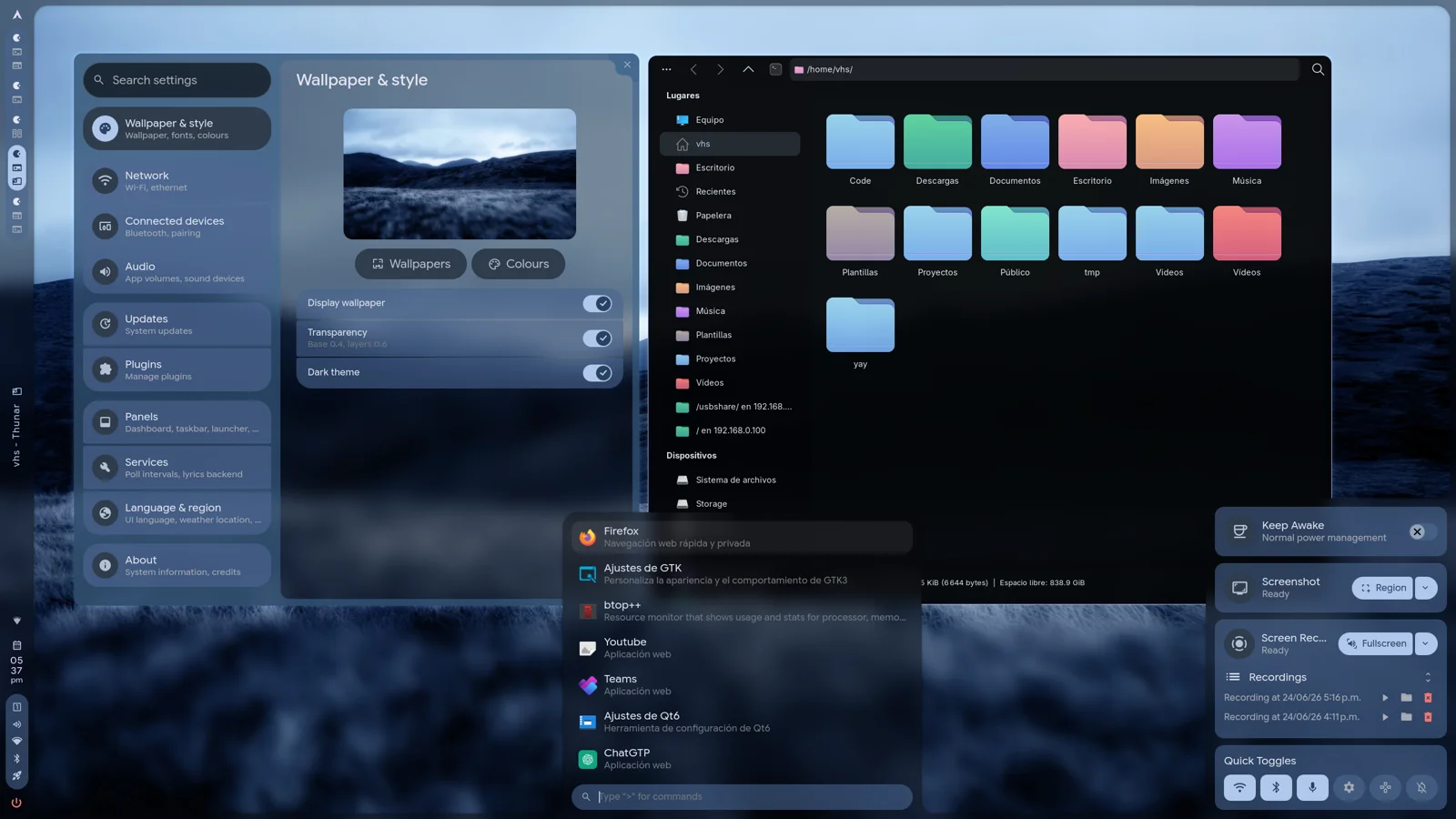
No lo viví como “otro tema bonito para Hyprland”, sino como un intento serio de convertir Hyprland en una experiencia de escritorio completa: barra, paneles, launcher, notificaciones, configuración visual, wallpapers, esquemas de color, capturas, grabación de pantalla y hasta detalles pequeños como el estado del sistema o el visualizador de audio.
Y eso, en el mundo de Wayland + tiling window managers, no es poca cosa.
No es solo estética
La primera tentación es hablar de cómo se ve. Y sí: se ve muy bien.
Caelestia tiene una estética fría, limpia, translúcida, con tonos azules y superficies tipo glass. Las ventanas flotan con blur, los paneles tienen profundidad y todo parece responder a una misma dirección visual. No se siente como una mezcla de widgets descargados de distintos lados.
Pero lo interesante es lo que hay debajo:
- Hyprland como compositor Wayland.
- Quickshell como base del shell visual.
- Qt6/QML para la interfaz.
- Material You para esquemas dinámicos de color.
- caelestia-cli para manejar wallpapers, capturas, grabación, launcher, clipboard y más.
- Dotfiles integrados para herramientas como fish, foot, btop, fastfetch, GTK, Qt, Firefox y Starship.
Es decir: Caelestia no intenta decorar tu escritorio. Intenta tomarlo completo.
La instalación: sencilla, pero no ligera
En Arch, la instalación fue directa usando AUR:
yay -S caelestia-cli
yay -S caelestia-shell
yay -S caelestia-firefox-theme
Después viene el instalador de dotfiles:
caelestia install
Y para levantar el shell:
caelestia shell -d
Hasta ahí suena simple. Pero conviene decirlo claro: esto no es un paquete decorativo de 3 archivos. Caelestia trae una pila completa de dependencias y reemplaza muchas piezas de tu entorno.
En nuestra instalación entraron alrededor de 80 paquetes entre dependencias directas y transitivas: Quickshell, Qt6, herramientas de captura, clipboard, visualizador de audio, fuentes, NetworkManager, PipeWire, temas GTK/Qt, utilidades CLI, entre otras.
Eso tiene una ventaja y una advertencia.
La ventaja: te entrega una experiencia mucho más coherente.
La advertencia: si ya tienes un escritorio Hyprland muy personalizado, Caelestia no entra como invitado. Entra como arquitecto.
El panel de configuración: aquí empezó a sentirse distinto
Una de las cosas que más me gustó fue abrir el panel y ver que no era solo una barra bonita. Hay secciones para wallpaper, red, dispositivos, audio, actualizaciones, plugins, paneles, servicios, región e información del sistema.
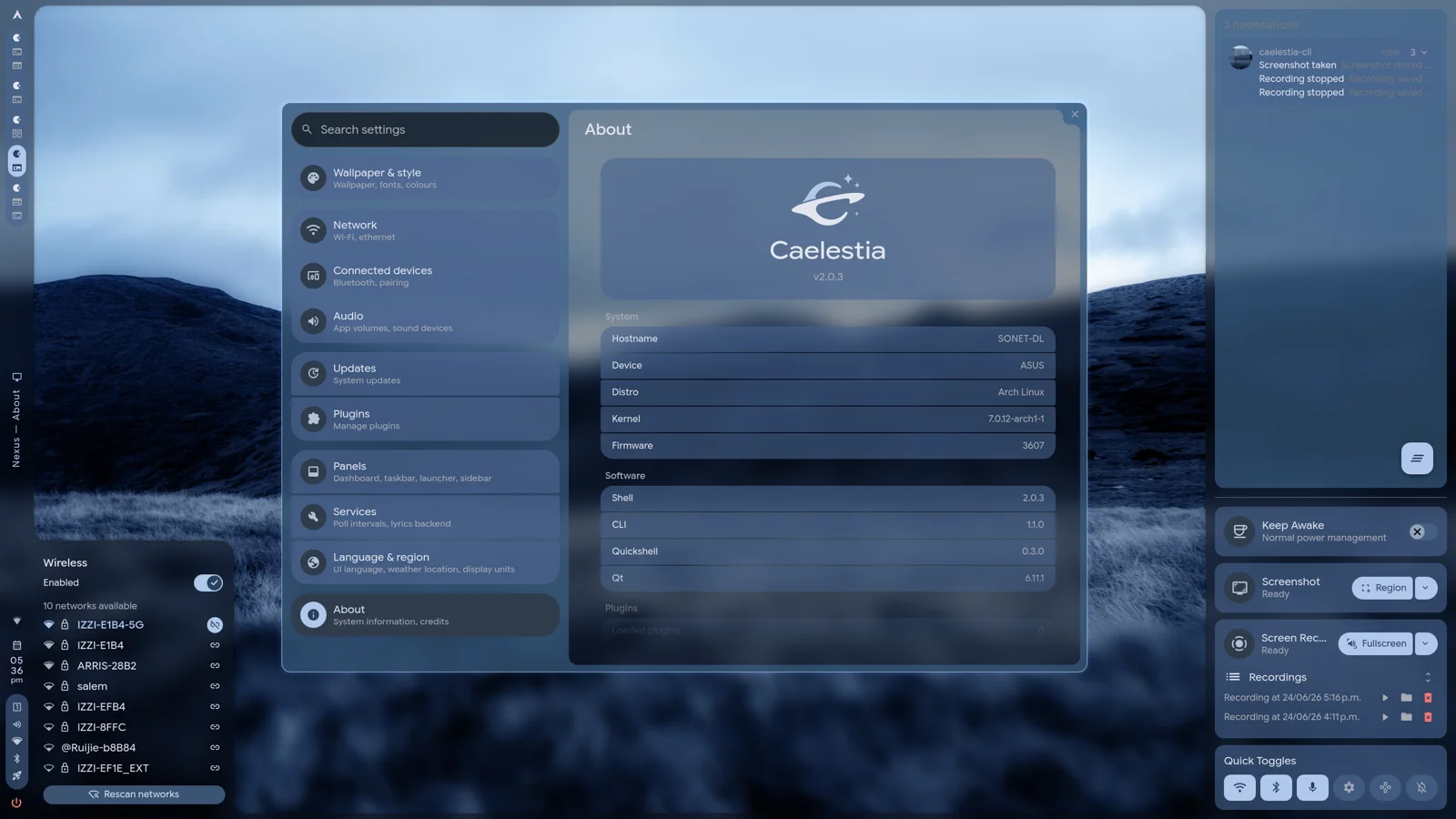
En la pantalla de “About” aparecen datos concretos del sistema: distro, kernel, firmware, versión del shell, CLI, Quickshell y Qt. Es un detalle simple, pero comunica algo importante: esto quiere comportarse como un entorno de escritorio real, no como un rice suelto.
También se nota el esfuerzo por centralizar acciones que normalmente en Hyprland terminan dispersas en scripts:
- Capturas de pantalla.
- Grabación de pantalla.
- Cambio de wallpaper.
- Launcher.
- Clipboard.
- Controles rápidos.
- Notificaciones.
- Menú de sesión.
No todo está perfecto, pero la intención se siente clara.
Wallpaper, colores y coherencia visual
Caelestia usa un sistema de esquemas de color basado en Material You. El wallpaper alimenta la paleta y de ahí salen colores para superficies, texto, terminal, acentos y variantes.
caelestia scheme set -n caelestia
Eso genera un archivo scheme.json con una paleta enorme: colores de Material You, tonos tipo Catppuccin, colores ANSI para terminal, variantes de superficies, links y estados.
Me gusta esa idea porque resuelve uno de los problemas clásicos del escritorio Linux personalizado: que cada pieza se vea bien por separado, pero el conjunto no tenga unidad.
Con Caelestia, el wallpaper, la barra, el panel, los widgets y los colores se sienten parte del mismo sistema.
El visualizador de audio y los paneles flotantes
Una de las capturas que mejor resume la personalidad de Caelestia es la del visualizador de audio sobre el escritorio. No es algo estrictamente necesario, pero le da vida al entorno.
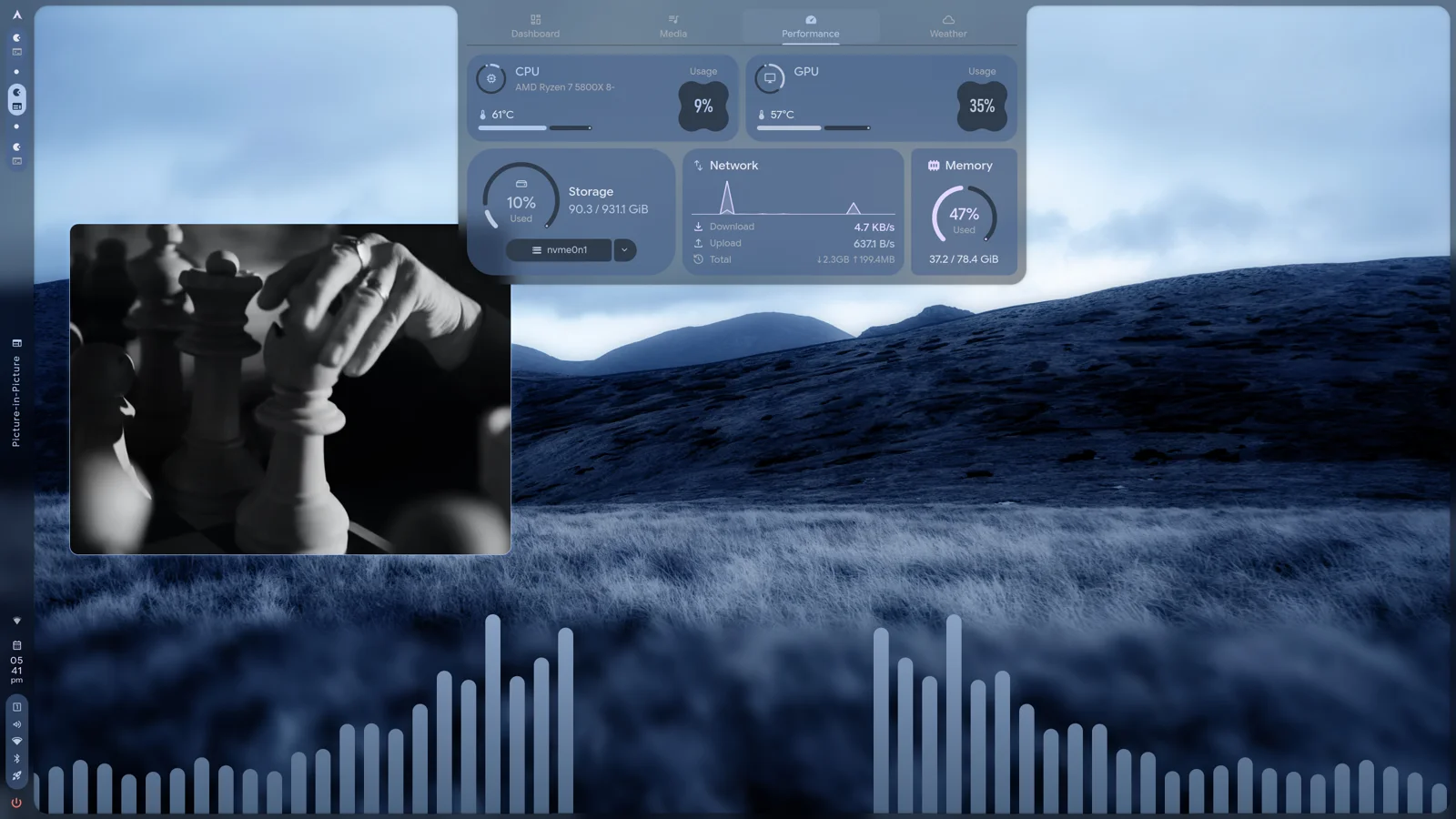
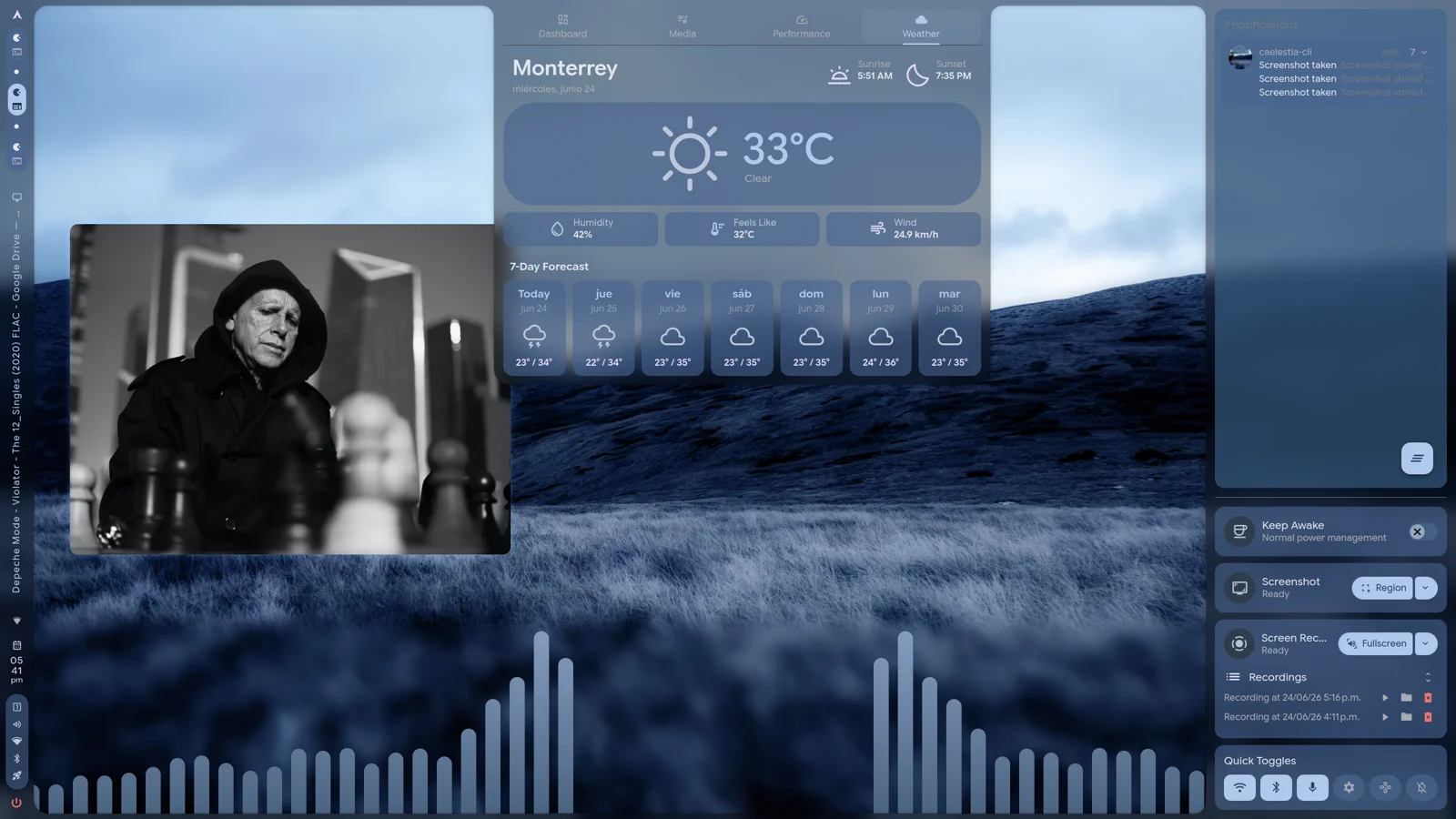
El sistema incluye integración con audio, controles multimedia, dashboard, estado del clima y paneles laterales. Todo conserva la misma estética translúcida y azulada.
Aquí fue donde más sentí esa mezcla entre escritorio funcional y experiencia visual. No es minimalismo seco. Es más bien un escritorio con presencia: animado, atmosférico, un poco futurista.
Para quien usa Linux solo como herramienta de trabajo, puede parecer demasiado. Para quienes disfrutamos construir nuestro entorno y sentirlo propio, tiene mucho encanto.
Lo que me gustó
Lo primero: la cohesión.
He probado muchos setups de Hyprland. Algunos son espectaculares en screenshots, pero al usarlos se sienten frágiles. Caelestia, en cambio, intenta juntar las piezas en una experiencia consistente.
Lo segundo: el nivel de integración.
No es solo una barra. No es solo un wallpaper. No es solo un launcher. Hay CLI, shell, dotfiles, temas, paneles, configuración, audio, red, capturas y grabación. Eso cambia la sensación.
Lo tercero: el diseño.
La estética puede no ser para todos, pero tiene identidad. Se siente frío, espacial, elegante, muy Wayland. En un escritorio Arch + Hyprland, eso tiene sentido.
Lo que hay que cuidar
También hay cosas que conviene tomar con calma.
1. No lo instalaría encima de un setup delicado sin respaldo
Si tienes tus dotfiles muy trabajados, respalda antes. Caelestia instala y configura muchas piezas. No es una capa superficial.
cp -r ~/.config/hypr ~/.config/hypr.backup
cp -r ~/.config/fish ~/.config/fish.backup
cp -r ~/.config/qtengine ~/.config/qtengine.backup
2. Quickshell corre como qs
Este detalle nos ahorró confusión. Si quieres verificar que Caelestia esté corriendo, no busques quickshell directamente:
pgrep -f "qs -c caelestia" && echo "Caelestia corriendo"
3. Si ya hay una instancia abierta, hay que matarla
caelestia shell -k
sleep 1
caelestia shell -d
4. Algunas cosas requieren post-instalación
Especialmente temas para navegadores Chromium, configuración de carpetas Papirus y detalles que dependen de permisos o herramientas externas.
Una experiencia más cercana a “desktop environment”
Lo que más me dejó pensando Caelestia es que Hyprland está madurando alrededor de ecosistemas completos.
Durante mucho tiempo, usar un window manager implicaba aceptar que tú ibas a construirlo todo: barra, launcher, notificaciones, screenshot tool, wallpaper daemon, keybinds, scripts, theming, clipboard, indicadores, menú de energía.
Eso tiene su encanto, pero también cansa.
Caelestia aparece como una respuesta distinta: “sí, seguimos en Hyprland, seguimos en Arch, seguimos en Wayland; pero no tienes que armar cada tornillo desde cero”.
Y eso es poderoso.
Porque no le quita lo hacker a Linux. Solo le agrega una capa de dirección visual y experiencia de usuario.
¿Me quedaría con Caelestia?
Depende del momento.
Si estoy en modo laboratorio, probando piezas, escribiendo mis propios scripts y afinando cada detalle, probablemente prefiera mi setup modular.
Pero si quiero un escritorio Arch + Hyprland que se sienta completo desde el primer día, Caelestia es una de las experiencias más interesantes que he probado últimamente.
No es perfecto. Todavía se siente joven en algunos bordes. Pero tiene algo que muchos rices no tienen: intención de sistema.
Y eso se agradece.
Checklist rápido de instalación
Para cerrar, dejo el resumen práctico:
# 1. Instalar paquetes principales
yay -S caelestia-cli
yay -S caelestia-shell

# 2. Opcional: tema para Firefox
yay -S caelestia-firefox-theme

# 3. Instalar dotfiles
caelestia install

# 4. Configurar esquema inicial si no existe
test -f ~/.local/state/caelestia/scheme.json || caelestia scheme set -n caelestia

# 5. Iniciar shell
caelestia shell -d

# 6. Verificar proceso
pgrep -f "qs -c caelestia" && echo "Caelestia corriendo"

# 7. Recargar Hyprland
hyprctl reload
Repositorios principales:
- CLI: https://github.com/caelestia-dots/cli
- Shell: https://github.com/caelestia-dots/shell
- Quickshell: https://github.com/quickshell/quickshell
Caelestia no es solo un tema. Es una propuesta completa para quienes queremos que Arch + Hyprland se sienta menos como una caja de herramientas y más como un escritorio con identidad.
🌀