
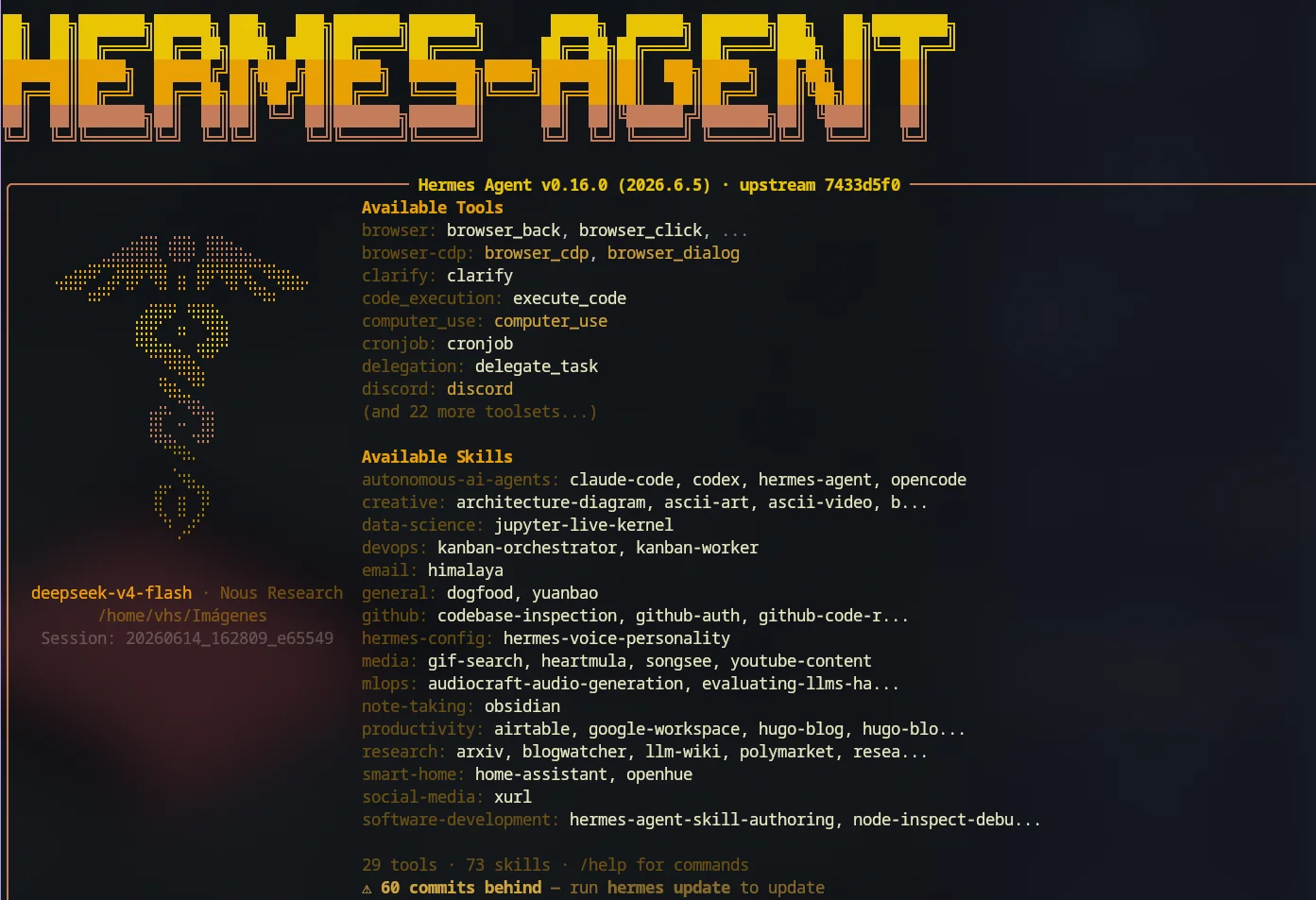
Si ya leíste mi artículo anterior sobre OpenClaw, sabes que soy fan de tener un agente de IA corriendo en mi servidor local al que pueda hablarle desde Telegram o WhatsApp cuando ando fuera de casa. OpenClaw me funcionó bien un tiempo, pero cuando descubrí Hermes Agent me di cuenta de que había algo mucho mejor.
Este post es básicamente: “por qué me cambié y cómo lo instalé”. Si tienes una Mac Mini, una Raspberry Pi o un VPS y quieres tu propio agente de IA, aquí te va el paso a paso.
¿Qué es Hermes Agent?
Hermes Agent es un agente de IA open source desarrollado por Nous Research. Al igual que OpenClaw, no es un modelo de IA en sí mismo — tú le conectas el modelo que quieras (DeepSeek, Claude, ChatGPT, el que más te guste) y él se encarga de ejecutar comandos, modificar código, gestionar repositorios, y un montón de cosas más.
Pero ojo, no es solo “otro OpenClaw”. Hermes tiene un enfoque distinto que a mí me terminó de convencer.
¿Por qué Hermes es mejor que OpenClaw? (mi punto de vista)
Ojo, esto es mi experiencia personal. OpenClaw está bien, pero después de usar ambos, estas son las diferencias que a mí me importaron:
1. La instalación es notablemente más sencilla
OpenClaw requiere crear un usuario aparte, instalar dependencias a mano, y luego pasar por un wizard que a veces se siente enredado. Hermes es más directo:
curl -fsSL https://hermes-agent.nousresearch.com/install.sh | bash
Y ya. El instalador detecta tu sistema, instala lo que falta, y te deja listo. Sin crear usuarios manuales, sin editar sudoers, sin pasos extras.
2. El wizard de configuración es más intuitivo
hermes setup te guía paso a paso: eliges proveedor de IA, metes tu API key, seleccionas modelo, y te pregunta si quieres activar el gateway para Telegram/WhatsApp. Punto. No tienes que andar buscando dónde se guarda cada cosa.
3. Las configuraciones son transparentes
Todo está en ~/.hermes/config.yaml (la configuración) y ~/.hermes/.env (las API keys). NO hay bases de datos raras, NO hay archivos JSON crípticos. Abres el YAML, ves qué hay, lo editas si quieres. Simple.
4. Las “skills” (extensiones) son parte del flujo
En OpenClaw los skills eran un agregado opcional que casi siempre se sentía fuera de lugar. En Hermes, las skills son parte del ADN del sistema — las cargas en tu sesión, el propio agente las usa automáticamente, y si resuelves algo complejo, puedes decirle que lo guarde como skill para la próxima vez.
5. La memoria es real
Hermes recuerda cosas entre sesiones. Le dices “prefiero respuestas cortas” o “mis proyectos están en ~/Code” y en la siguiente conversación lo recuerda. OpenClaw también tenía memoria, pero en Hermes se siente más natural y consistente.
6. Las personalidades
Puedes cambiar cómo te habla con un simple /personality. ¿Quieres un asistente formal? Hecho. ¿Uno relajado que te hable en español mexicano? Le pones /personality sam y listo. En OpenClaw esto implicaba editar archivos de identidad a mano.
7. El gateway es un servicio systemd automático
Cuando instalas Hermes y activas el gateway, automáticamente te crea un servicio systemd para que arranque solo al encender el servidor. Sin tener que crear el archivo .service manualmente como en OpenClaw.
# SOLO para OpenClaw tenía que hacer esto a mano:
# sudo tee /etc/systemd/system/openclaw-gateway.service << 'EOF' ...

# En Hermes es:
hermes gateway install
hermes gateway start
Eso, hermano. Esas pequeñas cosas que hacen la diferencia cuando llevas prisa.
Dicho todo esto, vamos a la instalación.
Requisitos previos
- Un servidor con Arch Linux (yo uso una Mac Mini 2012, pero funciona igual en RPi o VPS)
- Acceso SSH o terminal física
- Una cuenta de Telegram
- Una cuenta de WhatsApp (opcional, pero la vamos a configurar)
- Una API Key de algún proveedor de IA (DeepSeek, OpenRouter, Anthropic, etc.)
Paso 1: Conectarte al servidor
Desde tu computadora, conéctate por SSH:
ssh tu_usuario@<IP_DEL_SERVIDOR>
En mi caso la Mac Mini vive en 192.168.1.50:
Paso 2: Instalar Hermes Agent
El comando único de instalación:
curl -fsSL https://hermes-agent.nousresearch.com/install.sh | bash
El script descarga e instala Hermes junto con sus dependencias (Python, Node.js, etc.). Al terminar, te preguntará si quieres ejecutar la configuración inicial — responde que sí.
Paso 3: Configuración inicial
Corre el wizard de configuración:
hermes setup
El asistente te guiará por:
- Proveedor de IA — Selecciona tu proveedor. Yo uso DeepSeek con el modelo
deepseek/deepseek-v4-flash, que es rápido, económico, y para tareas de desarrollo va muy bien. - API Key — Te pedirá que ingreses tu API key del proveedor.
- Gateway — Te preguntará si quieres activar el servicio de mensajería. Dile que sí.
- Plataformas — Podrás elegir qué plataformas configurar (Telegram, WhatsApp, Discord, etc.).
Si ya habías instalado Hermes o quieres reconfigurar algo después, puedes usar:
hermes model       # Cambiar de modelo o proveedor
hermes auth        # Administrar credenciales
hermes config edit # Editar la configuración directamente
Paso 4: Conectar Telegram
Para hablarle a Hermes desde Telegram necesitas un bot:
- Abre Telegram y busca @BotFather
- Ejecuta
/newbot - Ponle nombre (ej:
MiHermesBot) - Elige un username que termine en
bot(ej:mi_hermes_bot) - BotFather te dará un token — guárdalo
Ahora abre el archivo de variables de entorno de Hermes:
hermes config env-path
Esto te muestra la ruta. Ábrelo con tu editor favorito:
nano ~/.hermes/.env
Agrega estas líneas:
TELEGRAM_BOT_TOKEN=tu_token_aqui
TELEGRAM_ALLOWED_USERS=tu_id_de_telegram
Para conseguir tu ID de Telegram, abre Telegram, busca @userinfobot y ejecuta /start. Te dará tu ID numérico.
Guarda el archivo y reinicia el gateway:
hermes gateway restart
Abre tu bot en Telegram, presiona Start, y empieza a hablarle. Hermes te responderá desde tu servidor.
Para verificar que todo está bien:
hermes gateway status
Paso 5: Conectar WhatsApp
WhatsApp en Hermes funciona con un bridge que usa Node.js. Se configura como “self-chat” — tú te envías mensajes a ti mismo y Hermes los recibe.
En tu archivo ~/.hermes/.env, agrega:
WHATSAPP_ENABLED=true
WHATSAPP_MODE=self-chat
WHATSAPP_ALLOWED_USERS=+52tu_numero_con_codigo_pais
Reemplaza +52tu_numero con tu número real incluyendo código de país (ej: +525551234567).
Luego reinicia el gateway:
hermes gateway restart
El bridge de WhatsApp arrancará automáticamente. En los logs podrás ver un código QR para escanear desde WhatsApp Web en tu teléfono:
journalctl --user -u hermes-gateway --since "5 minutes ago" | grep -i qr
O puedes seguir los logs completos del gateway:
tail -f ~/.hermes/logs/gateway.log
Escanea el QR desde WhatsApp → Dispositivos vinculados → Escanear código. Una vez vinculado, mándate un mensaje a ti mismo y Hermes te contestará.
Personalizar el prefijo de WhatsApp
Por defecto Hermes responde con algo como Hermes Agent. A mí no me gusta, lo cambié:
WHATSAPP_REPLY_PREFIX=🌀 *Sam*
Así se ve más personal y menos corporativo.
Paso 6: Verificar que todo funciona
Checa el estado del gateway:
hermes gateway status
Deberías ver algo como:
● hermes-gateway.service - Hermes Agent Gateway
     Active: active (running)
Y abajo los procesos: el de Python (Hermes en sí) y el bridge de WhatsApp (Node.js).
Pruébalo: mándale un mensaje desde Telegram o un WhatsApp a ti mismo. Hermes te responderá ejecutando comandos en tu servidor, igual que si le hablaras por terminal.
Personalidades: dale tu toque
Una de las cosas que más me gustan de Hermes es que puedes cambiar su personalidad al vuelo. Dentro del chat:
/personality sam
Eso le cambia la forma de hablar al instante. Puedes crear tus propias personalidades en ~/.hermes/config.yaml bajo la sección agent.personalities. Yo tengo una que lo hace hablar español relajado, sin falsa cortesía, con el emoji 🌀 y llamándome por mi nombre.
Sin tener que editar archivos cada vez.
Consejos finales
hermes doctores tu amigo — si algo no jala, corre ese comando y te dice qué falta.- Si cambias algo en la configuración, acuérdate de reiniciar el gateway:
hermes gateway restart. - Las skills se cargan automáticamente si las pones en
~/.hermes/skills/. Hermes las descubre solas. - No necesitas exponer puertos a internet — Telegram y WhatsApp funcionan a través de sus propias conexiones salientes.
- Hermes se actualiza con
hermes update.
En lo personal, lo que más valoro de Hermes vs OpenClaw es que no tengo que estar peleándome con la configuración. Todo está donde tiene que estar, los comandos son consistentes, y cuando algo cambia, la documentación está actualizada y clara.
Si vienes de OpenClaw como yo, te va a costar un par de días acostumbrarte a los comandos de Hermes (son diferentes), pero después de eso no hay vuelta atrás. Es como pasar de una herramienta que funcionaba “a pesar de su configuración” a una que funciona “gracias a su configuración”.
En el próximo post voy a hablar de otra cosa que traigo entre manos con Hermes y generación de contenido. Pero eso es para otro día.
Por ahora, si tienes dudas o se te atora algo, ya sabes dónde encontrarme. 🌀